深网财经科技2025年08月30日 13:45消息,教你如何防止Windows 11更新损坏6TB企业硬盘,保护数据安全。
【ZOL原创技巧应用】如果你的Windows 11电脑安装了KB5063878更新,我建议你尽快将其卸载。因为在安装这个更新后,我的希捷6TB企业硬盘直接无法使用,电脑重启后也无法正常开机。虽然我无法100%确认是这个更新导致了硬盘故障,但结合网上其他用户遇到的类似情况,再加上我在安装该更新不久后就发生了这个问题,我只能主观判断,可能是这个更新造成了硬盘损坏。我之前一直以为Windows 11更新引发的bug只是个别现象,没想到这次竟然遇到了。我的希捷6TB企业硬盘中存储了超过4TB的数据,现在还不知道是否能够恢复。
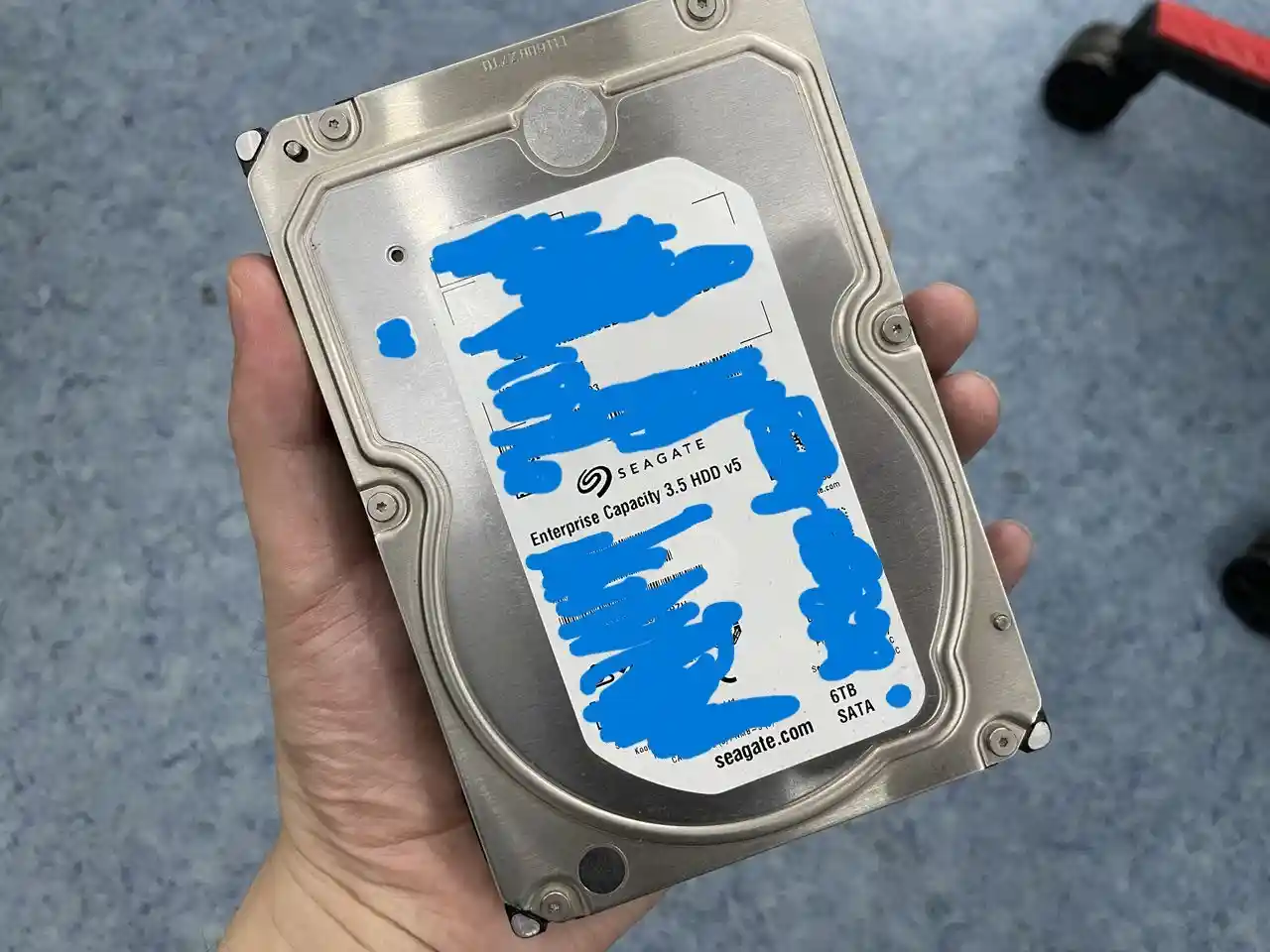
我的6TB企业盘尸体
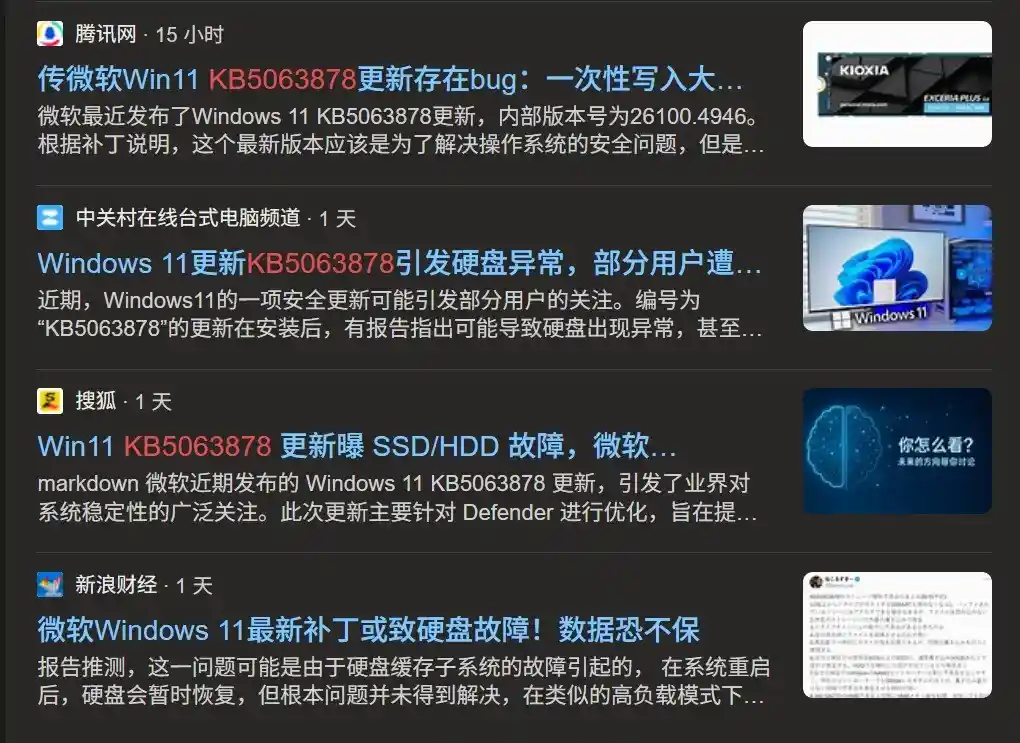
以此为鉴,我觉得有必要和大家讨论一下,如何卸载已经安装在Windows系统上的更新,以及如何暂时停止Windows系统的更新功能。
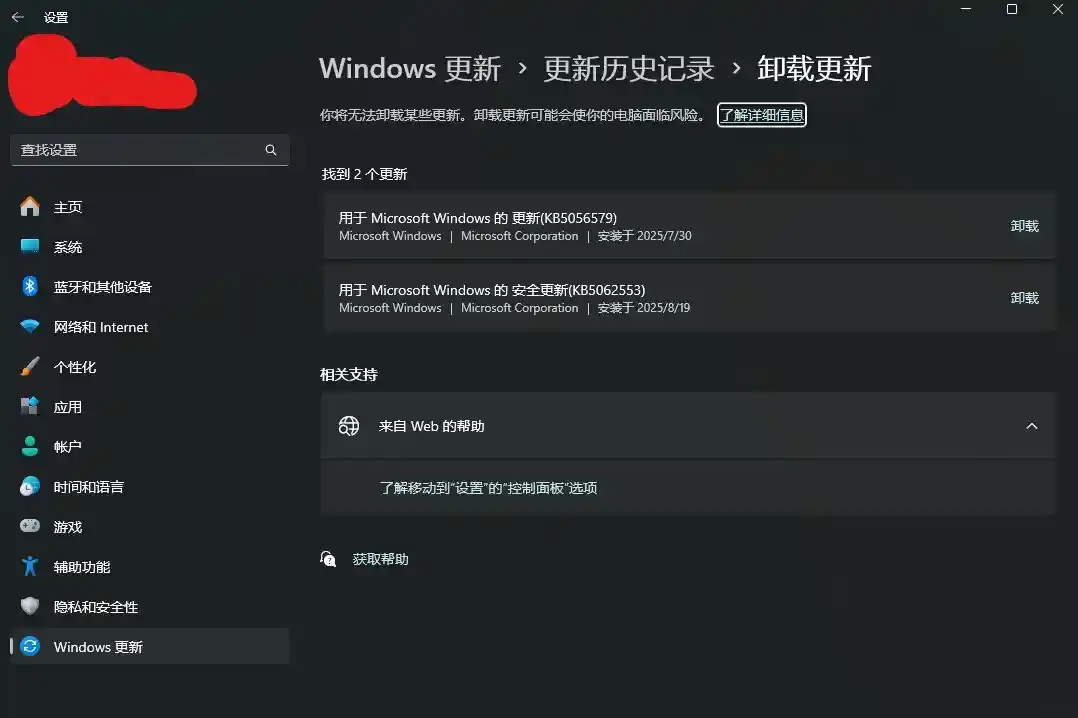
首先看一下,如何卸载已安装的系统更新。我们打开设置,依次进入Windows更新-更新历史,向下滑动即可看到可卸载的更新,点击后会显示已安装的更新列表。如果在更新名称中看到(KB5063878),建议点击右侧的卸载按钮。等待一段时间后,系统将提示进行卸载和重新安装,随后点击重启即可完成操作。
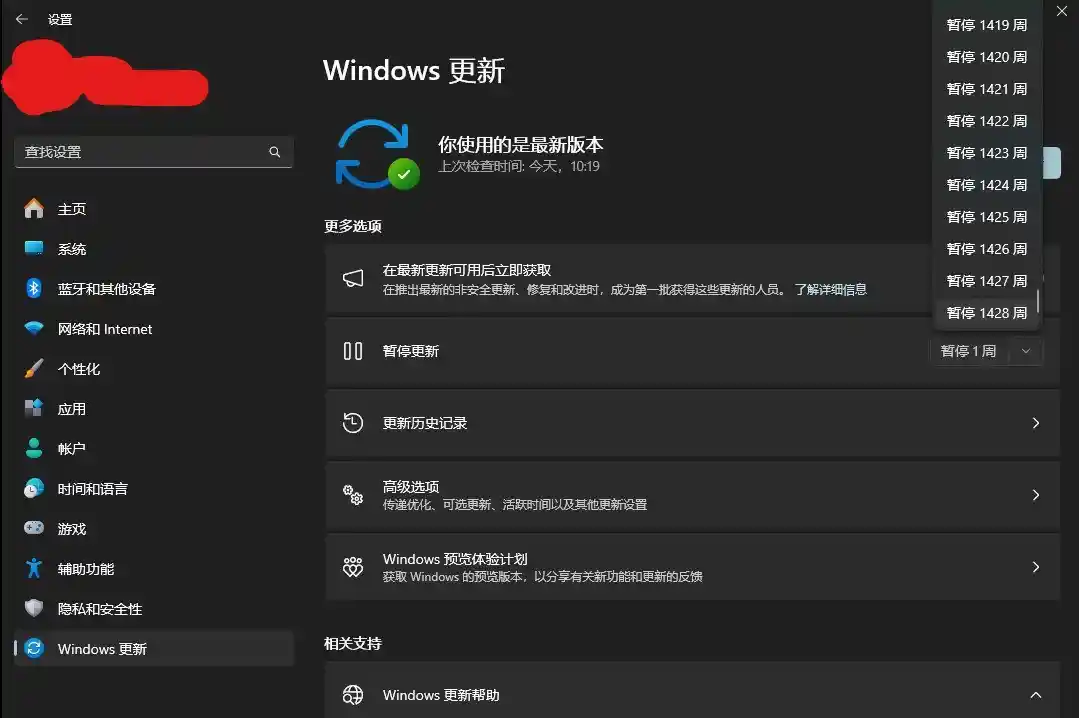
接下来我们看一看更重要的推迟更新。Windows系统默认允许暂停更新最多5周时间,也就是35天。设置的方法非常简单,同样是打开设置,选择Windows更新,在暂停更新一栏,点击下拉,就能看到可选暂停的周数。
但是,只是暂停35天还是太短了。如果你在接下来很长一段时间内不想被Windows 11的更新影响的话,那么就需要用到注册表。
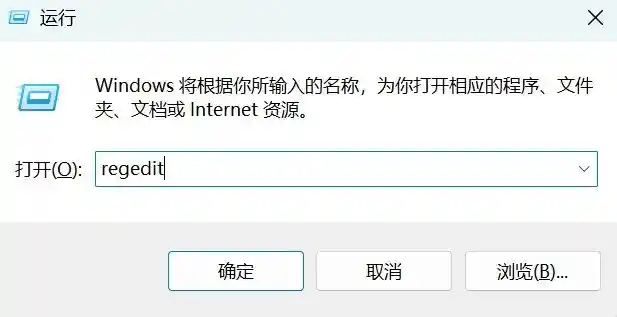
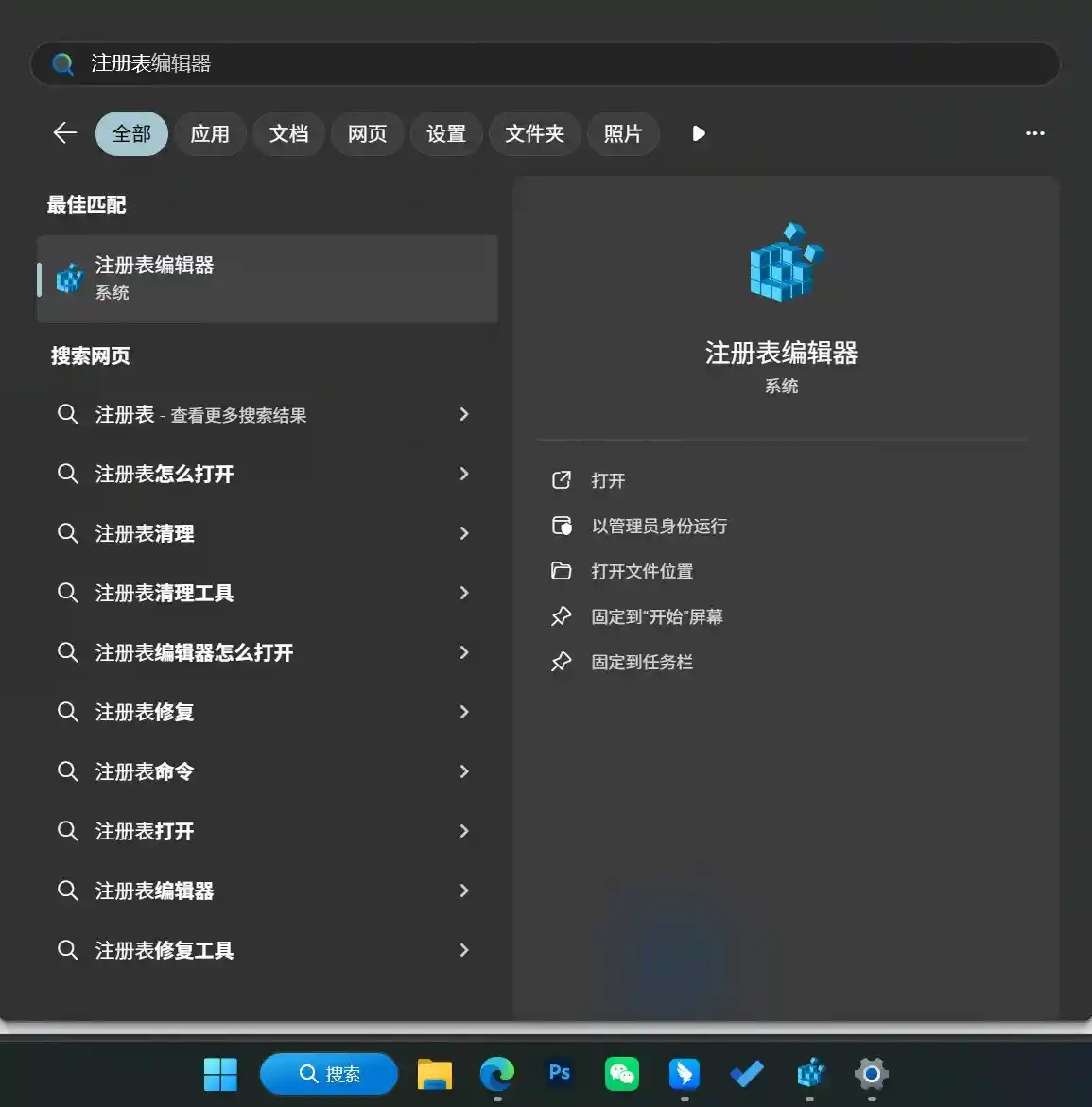
打开注册表的常见方法有两种,一种是在任务栏的搜索框直接搜索“注册表”,默认出现的就是注册表编辑器,点击即可打开注册表。另外一种方法是,按下Windows键+R组合键,在弹出的窗口中输入“Regedit”,回车之后就能看到注册表。
注册表的左侧是目录结构,右侧则显示对应的内容。在顶部的地址栏中直接输入“计算机\HKEY_LOCAL_MACHINE\SOFTWARE\Microsoft\WindowsUpdate\UX\Settings”并按下回车,即可进入相应的设置位置,右侧随之显示出相关条目。
我们在右侧空白处点击鼠标右键,选择“新建”——“DWORD(32位)值(D)”,此时右侧会生成一个新的条目。将这个新创建的条目名称修改为“FlightSettingsMaxPauseDays”,该名称表示允许暂停更新的最大天数。
然后双击这个名称,在出现的界面上有一个数值数据,它对应右侧的基数,也就是十六进制还是十进制。建议选择十进制,毕竟咱们比较熟悉。然后左侧数值数据可以任意填写你想要推迟的天数。填10就代表推迟10天(十进制)。这里不建议填写太大的数,不然后续操作中选择推迟周数时会卡顿。我填写的是10000,也就是推迟10000天。大家可以根据自己想要推迟的天数自行填写。
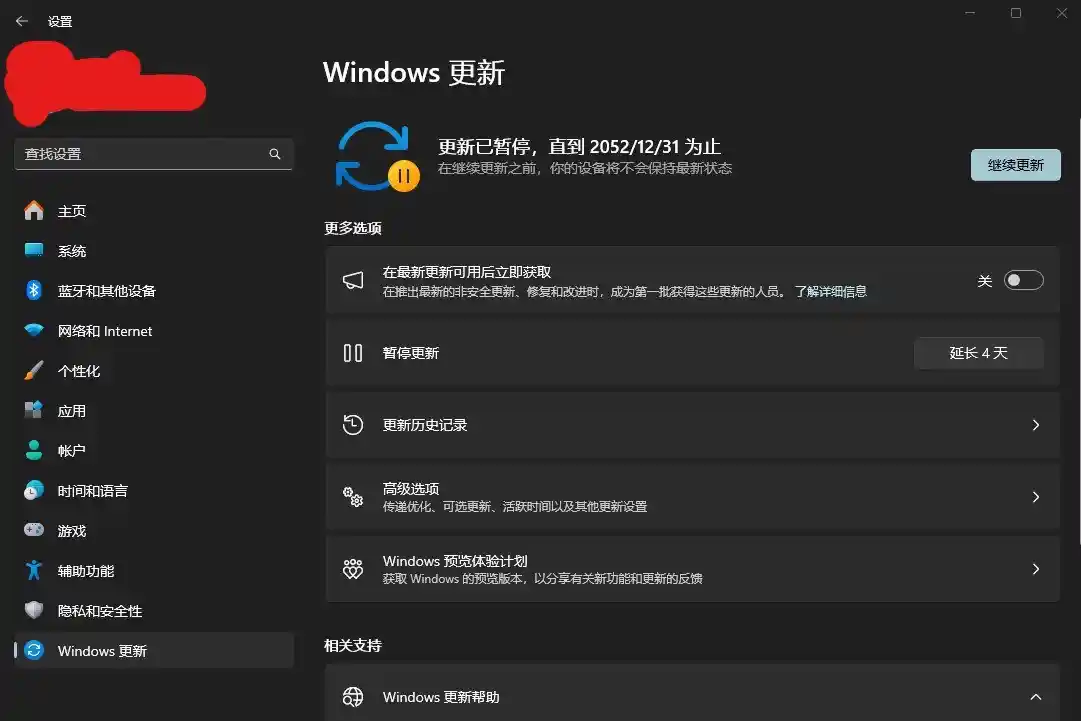
填好之后,目前还并没有结束,我们进入设置界面,选择“Windows更新”,在“暂停更新”选项的右侧,点击下拉菜单,就可以看到可推迟的周数。我设置的是推迟10000天,相当于推迟1428周,因此最大推迟周数可以设置为1428周。这个周数是根据前面输入的天数计算得出的,输入的天数不同,对应的周数也会有所变化。
选择希望延迟更新的周数,就可以在Windows 11系统上暂停相应的更新周期。这一方法同样适用于Windows 10系统,Windows 10用户也可以按照相同步骤进行操作。
我原本一直坚定地支持系统更新,无论是Windows系统,还是安卓、iOS等,我都第一时间升级到最新版本。但这次Windows 11让我经历了一次6TB企业硬盘损坏的严重教训。这让我开始反思,更新到最新系统到底给我带来了什么?是更实用的功能,还是更便捷的操作?似乎都不是。它只是满足了我的一种“必须更新”的强迫心理。而这种心理带来的满足感,并没有带来多少真正的愉悦,只是变成了一项待办事项而已。千言万语汇成一句话:Windows 11真的不能随便更新。此外,微软这几年的表现也让我非常失望。