深网财经科技2025年10月15日 11:54消息,本页介绍如何本地升级至Windows 11 25H2的两种简单方法,适合笔记本用户参考评测。
【ZOL原创技巧应用】进入10月份,关注操作系统的用户可能已经了解到,微软推出了最新的Windows 11 25H2版本。不过目前该版本尚未全面推送,因此很多用户还未收到更新提示。如果你希望提前体验新系统,其实可以通过直接升级的方式,无需制作U盘启动盘,即可在原有系统基础上完成升级,操作过程非常简便。
第一个方法相对简单,但有一个前提条件,即当前系统必须为Windows 11 24H2,并且已安装最新的更新。
事实上,Windows 11 25H2 的更新已经集成在 24H2 的 9 月月度更新中,目前只是尚未启用。因此,用户必须使用 24H2 系统,并安装最新的 9 月份更新。要启用 25H2 功能,只需安装 KB5054156 这个启用包,该包体积仅有 167KB,非常小巧,下载后双击安装即可。重启系统后,系统将升级为 25H2 版本。 从技术角度来看,微软这种逐步集成更新的方式有助于减少用户的升级负担,同时也能确保系统的稳定性。不过,对于普通用户而言,可能并不清楚这些细节,容易产生混淆。因此,官方在推广新版本时,仍需加强说明和引导,避免用户因操作不当而影响使用体验。
KB5054156(x86)下载链接:点此
只要硬件支持Windows 11,无论是从Windows 10还是Windows 11升级,都可以通过该方法顺利升级到25H2版本。这一方式简化了系统更新的流程,为用户提供了更多便利。对于普通用户而言,这种无缝升级体验有助于减少因系统更新带来的操作复杂性,同时也体现了微软在持续优化用户体验方面的努力。不过,用户在进行升级前仍需确认自身设备的兼容性,以确保能够顺利获得最新的系统功能和安全更新。
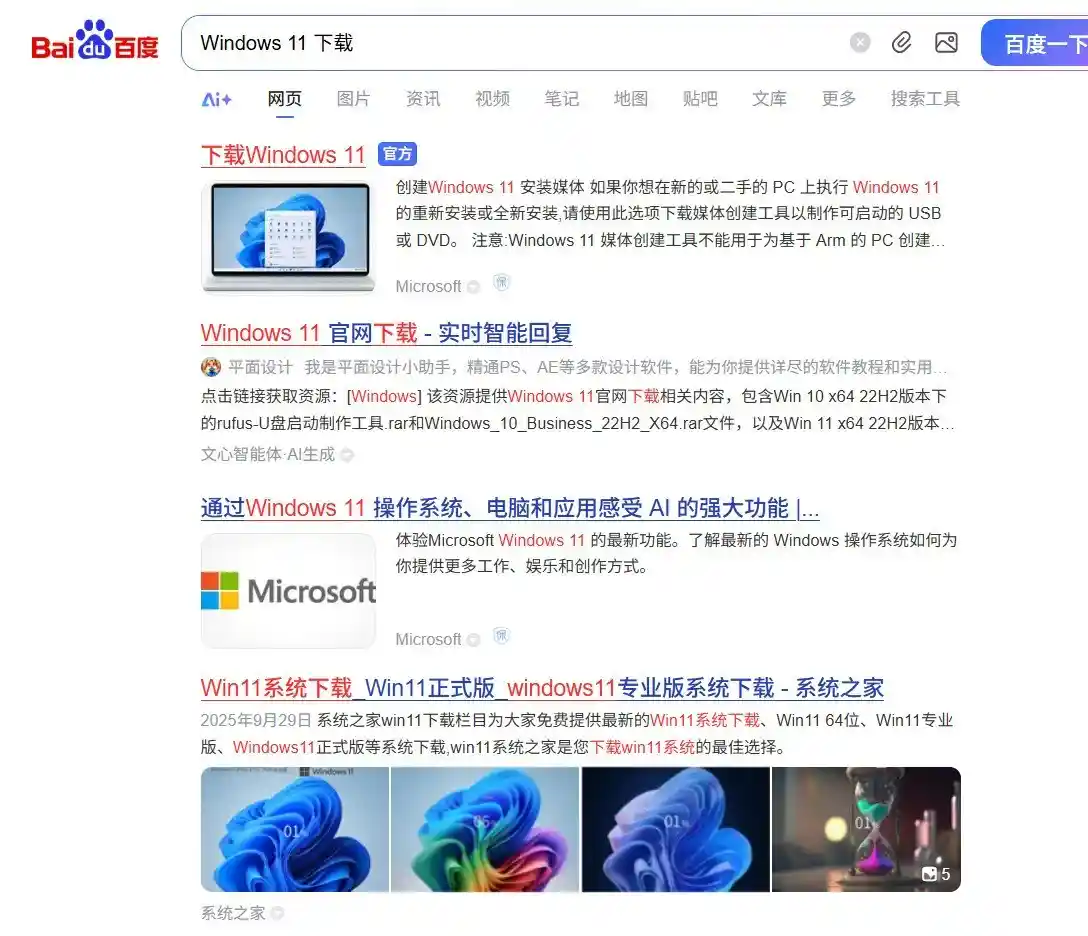
首先,我们在搜索引擎中输入“Windows11下载”时,通常前三个结果中带有“官方”标识的链接就是正确的来源,点击进入后即可到达Windows11的下载页面。该页面明确标注了当前最新的系统版本为25H2,可以放心进行下载和使用。
直升的话,我们选用Windows 11安装助手,点击下方的“立即下载”按钮,将获取一个体积较小的软件,双击运行即可开始使用。
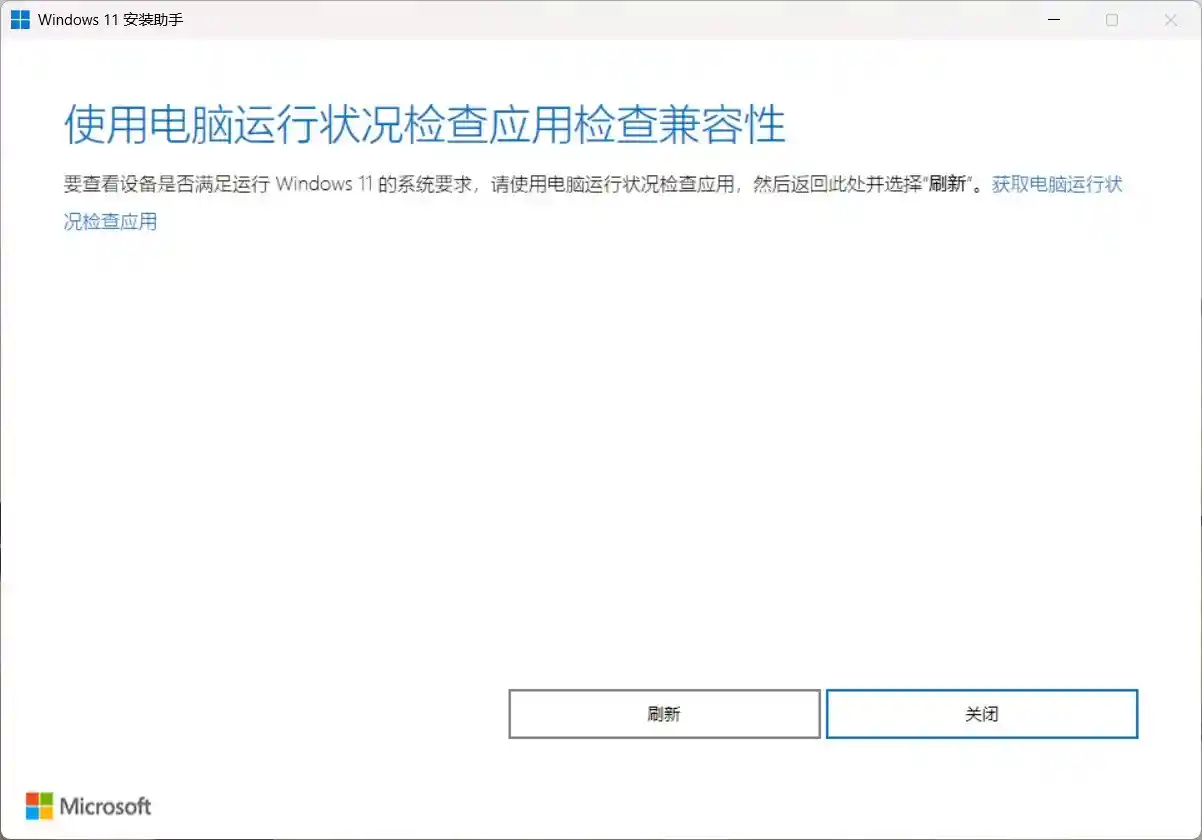
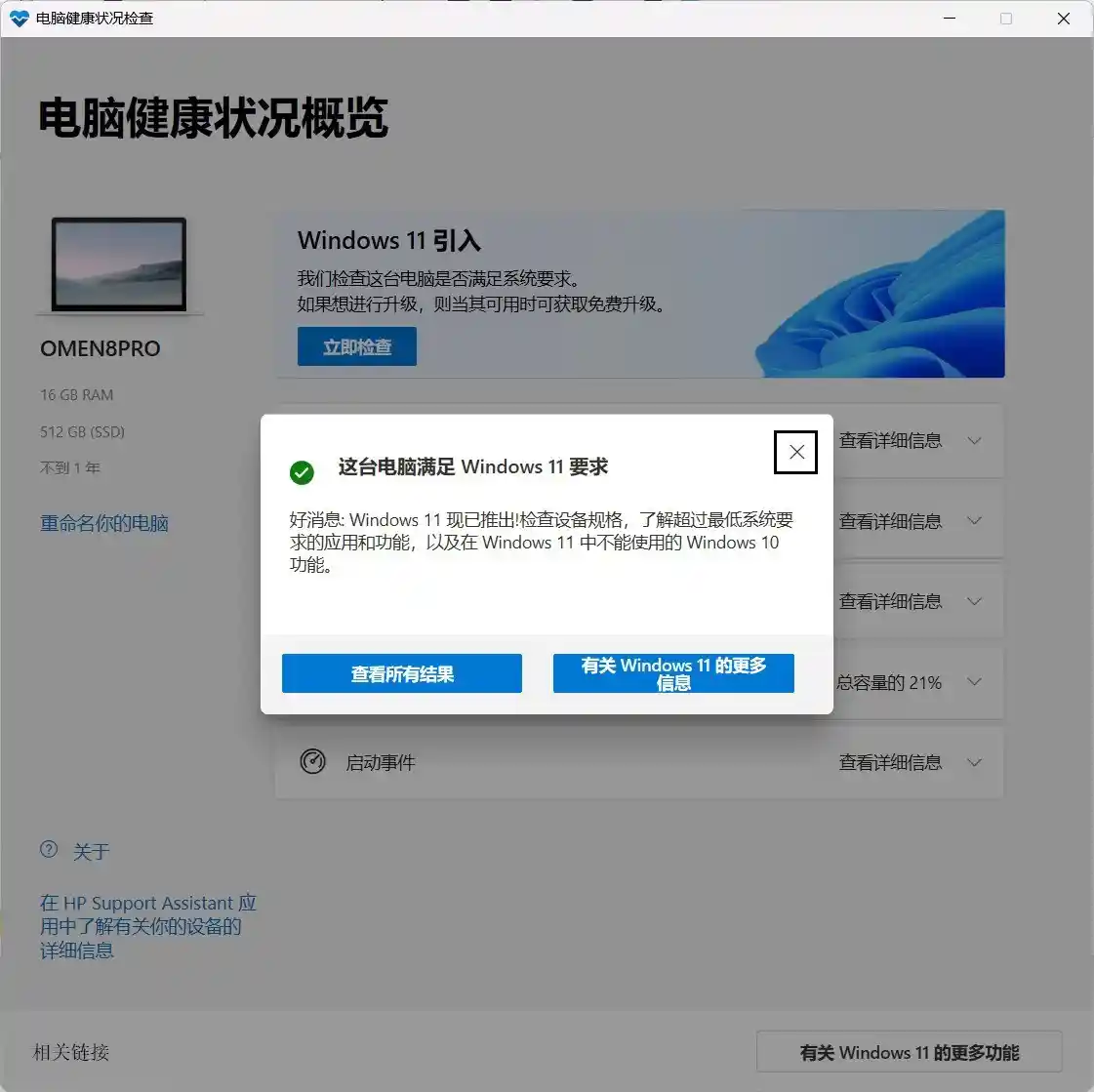
打开之后,软件会自动检测硬件是否符合Windows 11 25H2的硬件要求。如果没有出现检查结果,需要下载电脑运行状况检查应用,点击Windows 11安装助手上蓝色小字即可下载,安装后点击立即检查,会提示是否符合。如果不符合的话,会直接提示无法升级。对于Windows 10用户而言,最大的阻碍可能是TPM2.0的支持。如果没有这个硬件的话,想要体验Windows 11,只能通过U盘安装的方式,借助某些工具忽略才能够顺利安装,操作稍微繁琐一些。
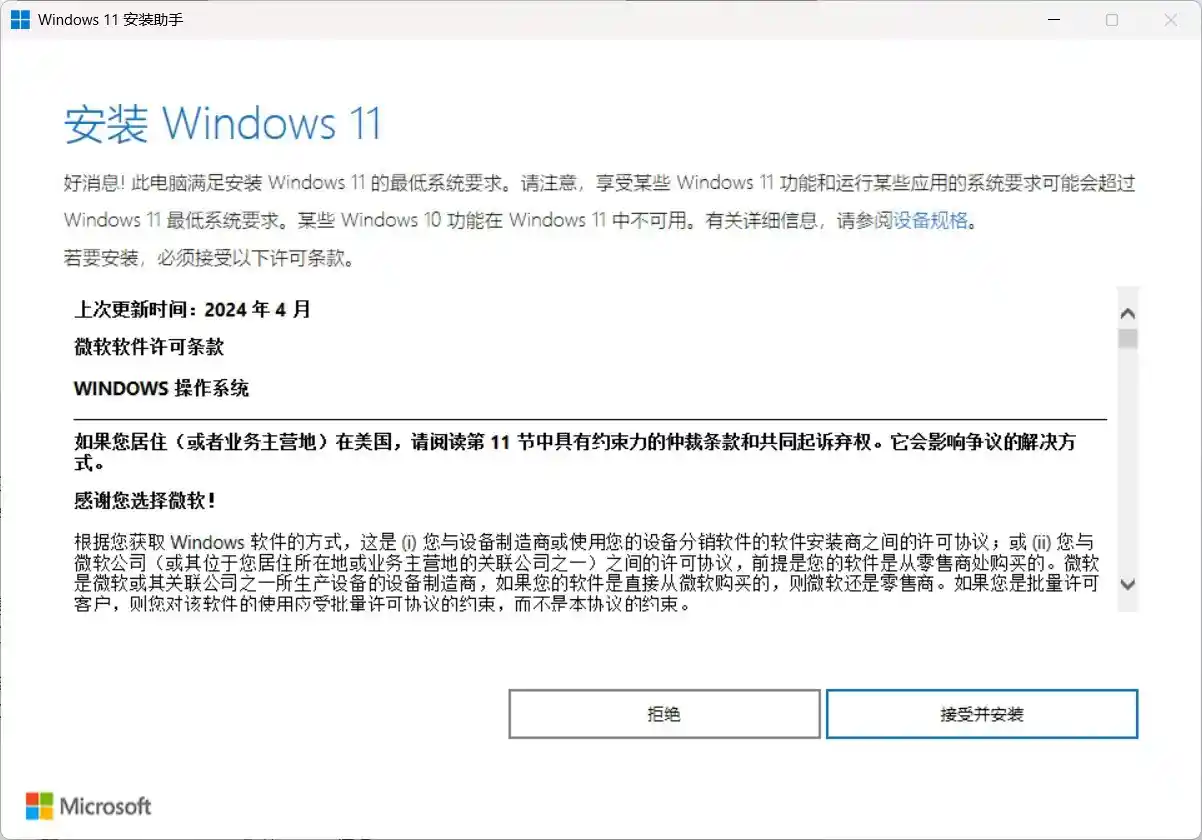
如果您的硬件条件满足要求,软件将弹出许可协议,只需点击接受并安装,系统将自动下载最新的Windows 11操作系统并进行安装。整个过程所需时间较长,具体取决于网络带宽和本地硬盘的读写速度。
当软件提示成功后,需要重启执行安装过程。整个安装过程就如同重装系统一样,不过操作更加简单一些,大部分时间都是等待。等待安装完成后,Windows 11 25H2就更新完成了。
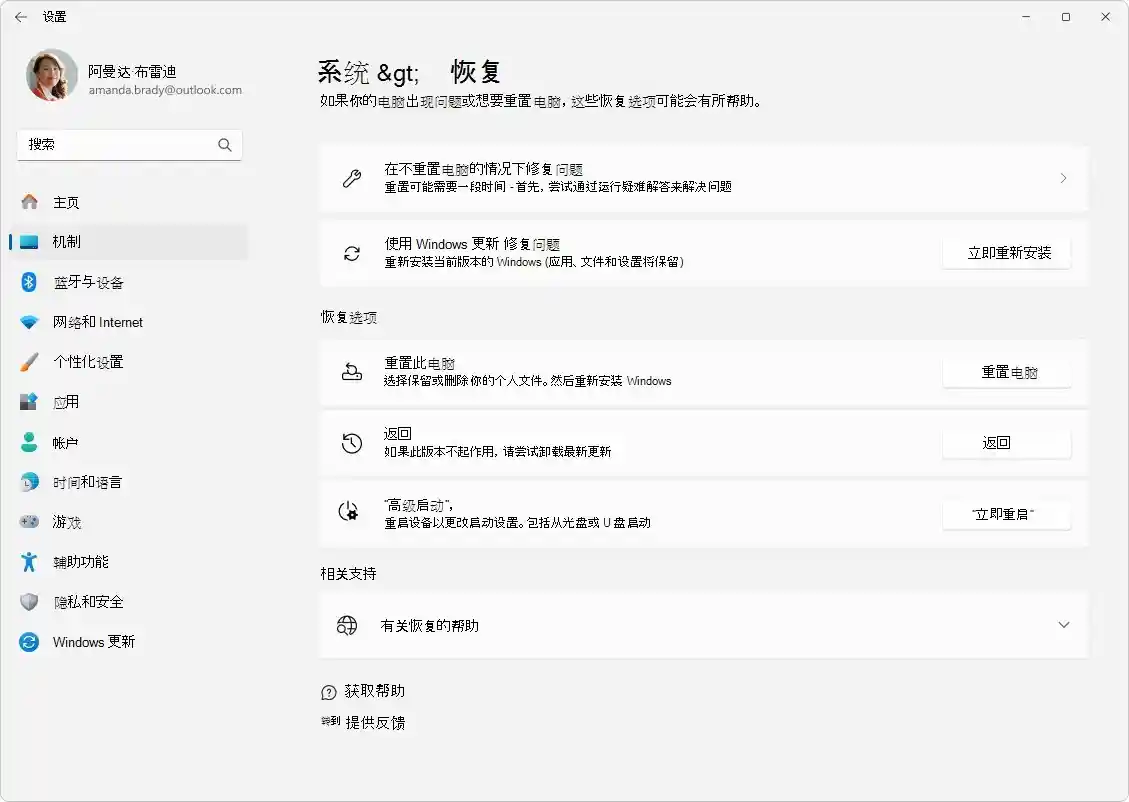
这种方法更新完成后,用户仍然可以回退到原来的系统,只要C盘中的Windows.old文件夹未被删除,但该功能仅在更新后10天内有效,超过期限后将无法进行回退。对于不打算回退的用户,可以直接删除Windows.old文件夹,从而释放一部分C盘空间。 从使用体验来看,10天的回退窗口设置较为合理,既给用户留出了足够的时间评估更新效果,又避免了长期占用磁盘空间的问题。不过,部分用户可能对这一机制不够了解,导致误删文件夹而失去回退机会。因此,系统提示或引导信息的完善仍有提升空间。此外,对于存储空间紧张的用户来说,及时清理Windows.old文件夹确实能带来实际的便利。
以上两种方法都十分简便,只要电脑正常运行并具备网络连接,无需其他硬件即可直接升级至Windows 11 25H2。在两种方式中,我个人更推荐第一种,操作更加简单快捷,有兴趣的朋友可以尝试一下。
不着急的用户可以再等几天,微软即将全面推送更新,预计本月中将开始向用户发送更新提示。