深网财经科技2025年08月30日 15:04消息,本文教你如何在Windows 11中高效使用系统剪贴板,告别第三方软件。
【ZOL原创技巧分享】复制和粘贴,是大家每天都会使用的基本操作。毫不夸张地说,大家对Ctrl+C、Ctrl+V这两个快捷键的熟悉程度,可能要超过其他任何快捷键。但有些用户或许也注意到,这两个快捷键在某些情况下并不够方便,尤其是在频繁复制粘贴相同内容时,需要不断重复操作。正因如此,一些用户选择安装第三方剪贴板工具,这些工具可以让复制粘贴更加高效,甚至支持跨设备使用。
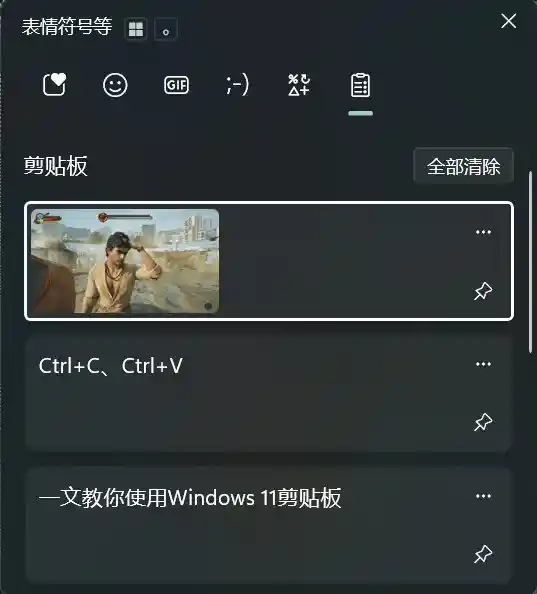
事实上,Windows 11 内置了功能强大的剪贴板管理工具,支持多条内容的保存与快速切换,并提供了相应的快捷键操作。使用这一功能后,用户可以不再依赖第三方剪贴板软件,从而简化系统配置,提升使用效率。 在我看来,微软对剪贴板功能的优化体现了其在用户体验上的持续改进。对于普通用户而言,这无疑是一个实用且便捷的升级,减少了对外部软件的依赖,也降低了系统复杂度和潜在的安全风险。不过,对于需要更高级功能的用户来说,第三方工具依然可能有其独特价值,但就日常使用而言,Windows 11 的内置功能已经足够强大。
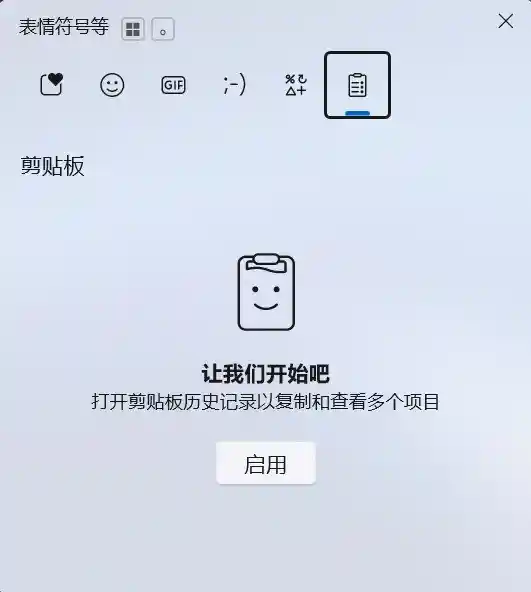
这个快捷键是 Windows 键加上 V 键。如果你是第一次按下这个组合键,屏幕上会弹出剪贴板窗口。该窗口默认情况下没有任何记录,需要用户手动进行开启操作。因此,在使用剪贴板功能之前,必须先按下 Windows 键加 V 键,并手动点击“启用”以激活剪贴板功能。
实际上,从这个界面也可以看到,除了剪贴板功能外,用户还可以通过按下Windows+V组合键调出的窗口,选择表情、动图、颜文字、特殊符号和标点等,实用性非常强。尤其是特殊标点符号,当输入法无法直接输入时,就可以在这里找到并使用。

启用剪贴板功能后,我们通过Ctrl+C复制的文字和图片都能在其中查看。系统会按照复制的顺序,将所有复制的内容依次保存到剪贴板中。值得一提的是,剪贴板支持保存图片,使用起来非常方便。但需要注意的是,本地文件中的图片无法被记录到这里,只有从网页上复制的图片,或是使用Windows自带截图工具截取的图片,才能出现在剪贴板历史中。 我认为,这一功能在日常办公和信息整理中具有较高的实用价值,尤其对于频繁复制粘贴的用户来说,能够有效提升工作效率。不过,对于依赖本地文件操作的用户而言,该功能仍存在一定局限性,未来或许可以进一步优化以覆盖更多场景。
想要调用哪个文字或图片,只需要点击对应位置即可。剪贴板里显示的顺序,是复制操作的顺序。如果你已经选择了第二个或第三个作为粘贴对象,那么下一次的Ctrl+V也会是第二个或第三个,而不是最后复制的。
需要注意的是,Windows 11 的剪贴板功能最多只能保存 25 条复制记录,一旦超过这个数量,最新的复制内容就会被自动替换掉。此外,如果电脑关机,剪贴板中的所有复制内容都会被清除,需要用户重新进行复制操作,这一点也需要特别注意。
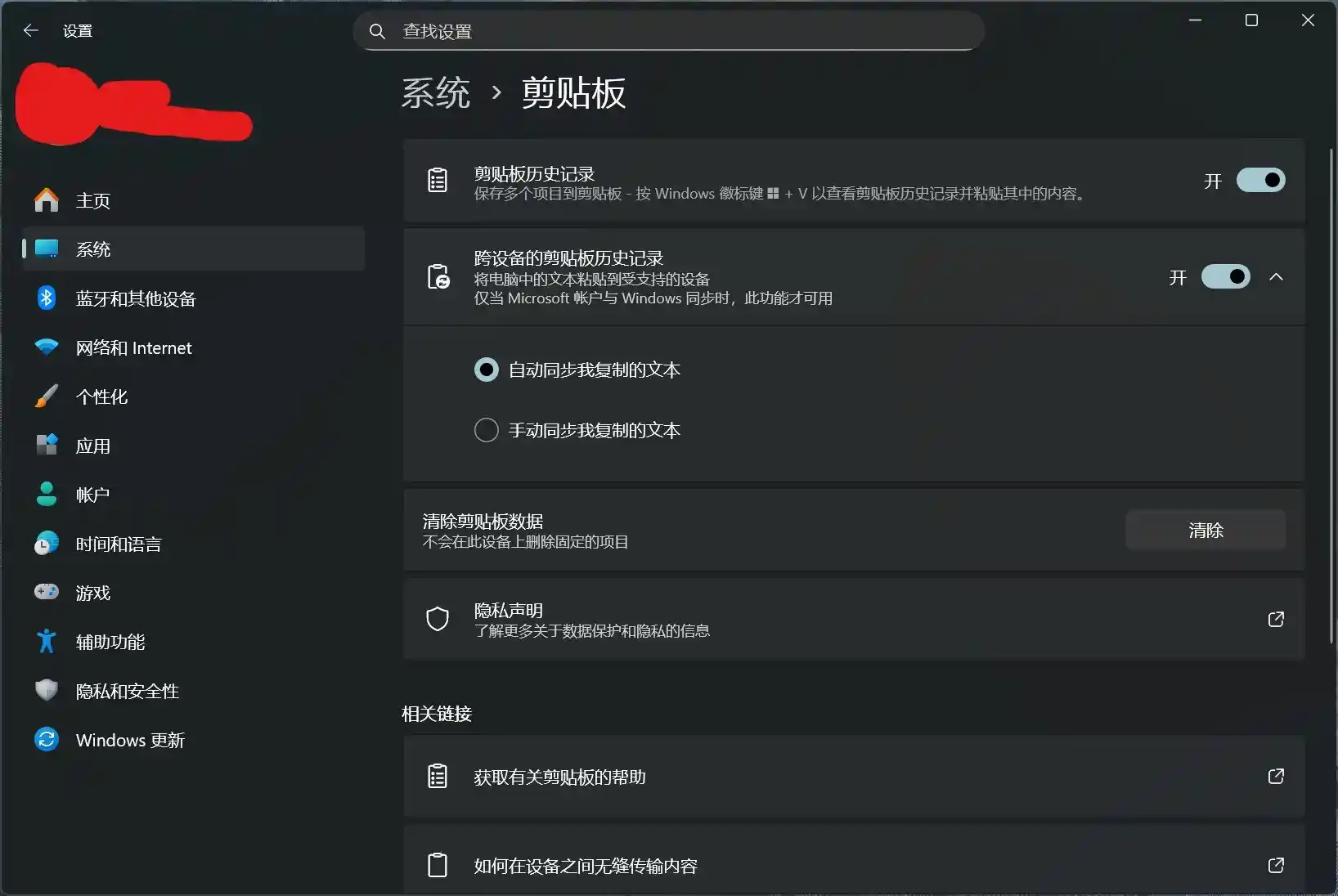
除了记录复制的文字和图片之外,Windows 11的剪贴板功能还支持跨设备同步文本,也就是在A设备上复制的文字,可以在B设备上粘贴,还是很好用的。当然前提是A设备和B设备登陆了同样的微软账号,并且同步功能是正常使用的。我测试下来是完全没有问题的,文字跨设备复制粘贴功能完全可以用。跨设备功能可能与网络有关,如果一些网络对于微软服务的支持不是特别好,那么可能会影响到同步情况。
不过,跨设备同步功能默认是关闭的,用户可以在设置中进入系统选项,找到剪贴板设置,开启跨设备的剪贴板历史记录。在此过程中,用户可以选择自动同步或手动同步模式,默认情况下为自动同步。 从用户体验的角度来看,这一设置提供了更多的灵活性,让用户根据自身需求选择同步方式。自动同步虽然方便,但也可能带来隐私方面的顾虑,尤其在多设备共用的情况下。因此,提供手动同步选项是一种较为合理的平衡,既保障了便利性,也尊重了用户的自主选择权。
如果你只是需要经常复制和粘贴一些常用的文本或图片,那么Windows 11自带的剪贴板功能已经能够很好地满足你的需求。无需安装第三方软件,也不需要额外记住快捷键,除了使用Ctrl+C和Ctrl+V之外,还可以通过Windows+V查看和调用之前的复制记录。同时,它还支持跨设备使用,操作起来十分便捷。