深网财经科技2025年10月27日 15:02消息,了解内存是否够用,需结合虚拟内存分析。金士顿叛逆者32GB DDR5 6000笔记本评测详解。
【ZOL原创技巧应用】不少用户在查阅电脑优化指南时,可能会看到一些建议关闭虚拟内存的内容,实际上这种做法是不正确的。此前我也曾撰写过相关科普文章,强调虚拟内存的重要性。大家关注虚拟内存,主要是担心它的速度远低于物理内存,可能影响系统运行效率。最有效的解决方式是增加物理内存,因此如何判断电脑的物理内存是否充足就显得尤为重要。
其实判断的方法很简单,借助的正是虚拟内存。
虚拟内存的引入主要是为了解决物理内存不足的问题。当计算机的物理内存足够使用时,系统对虚拟内存的需求就会减少,因此系统默认分配的虚拟内存容量会比较小。然而,在日常使用中如果物理内存不足,系统会自动增加虚拟内存的大小,以支持正常的运行需求。
通过这一特性,只要了解虚拟内存的大小,就能大致判断物理内存是否足够。需要注意的是,除了某些软件对虚拟内存的特定需求外,系统通常优先使用物理内存。只有在运行一些特别占用内存的程序时,物理内存不足,才会启用虚拟内存。因此,可能会出现这样的情况:一款专业软件虽然使用频率不高,但占用大量内存,即使日常使用的软件对内存需求不大,虚拟内存的使用量也可能较大。 在我看来,这种设计体现了操作系统在资源管理上的灵活性与智能性。它能够在保证系统稳定运行的同时,尽可能优化内存使用效率。对于用户而言,了解虚拟内存的作用和使用情况,有助于更好地评估自身设备的性能,并在必要时做出升级或优化的决策。
接下来是如何确定虚拟内存大小的问题,这里有三种不同的方法。
第一种方法:在任务栏上右键点击,选择“任务管理器”,或者使用快捷键“Ctrl+Shift+Esc”,可以快速打开任务管理器。打开后,切换到“性能”选项卡,就能查看处理器、内存、硬盘等相关信息。点击“内存”选项,可以看到许多与内存相关的详细数据。不过,这里并不会直接显示虚拟内存的大小,需要用户自己进行计算。
在已提交一栏中显示有两个数字,其中第二个数值代表的是物理内存与虚拟内存的总和。根据我电脑的截图显示,我的物理内存为16GB(可用15.7GB),而已提交内存总和达到了24.7GB,这意味着虚拟内存约为9GB。对于拥有16GB物理内存的设备来说,9GB的虚拟内存确实不算小,这反映出物理内存可能已经接近使用极限。 从这一数据来看,系统正在依赖较多的虚拟内存来弥补物理内存的不足,这可能会影响整体运行效率,尤其是在多任务处理或运行大型程序时。适当增加物理内存或许能有效缓解这一问题,提升系统的稳定性和响应速度。
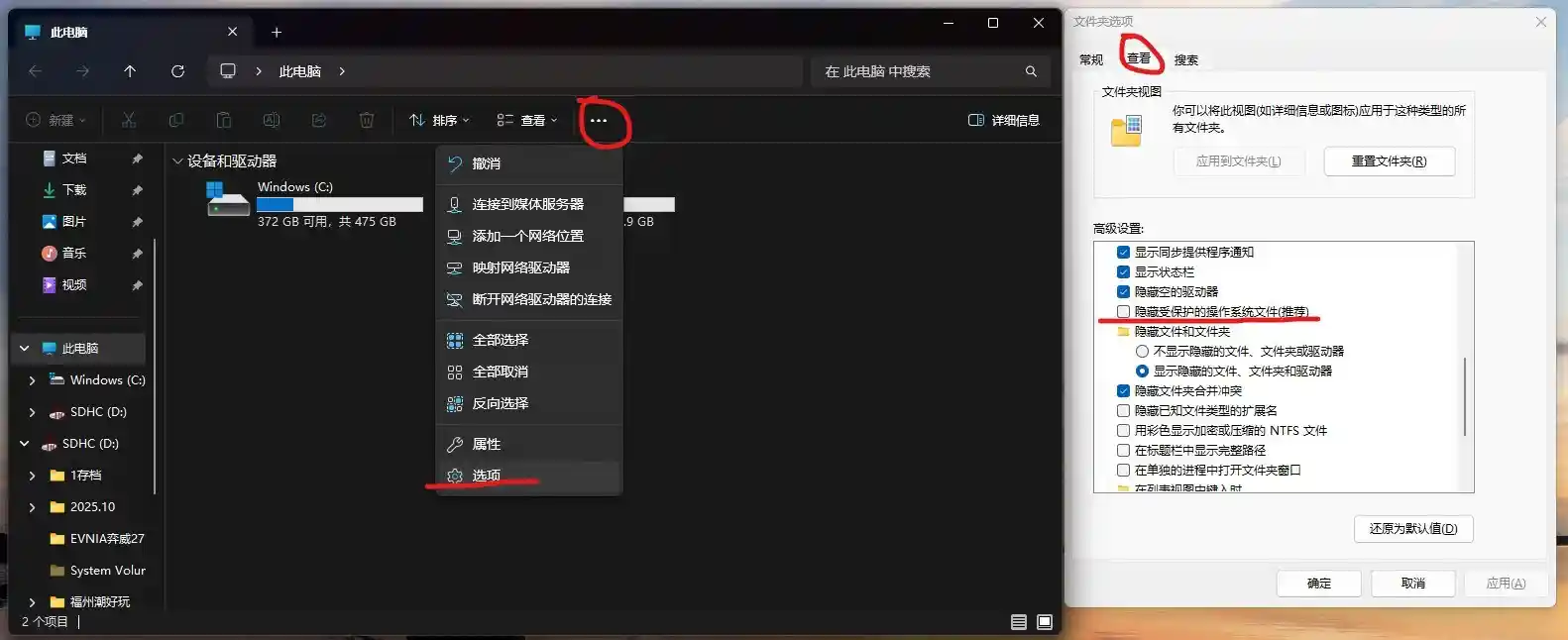
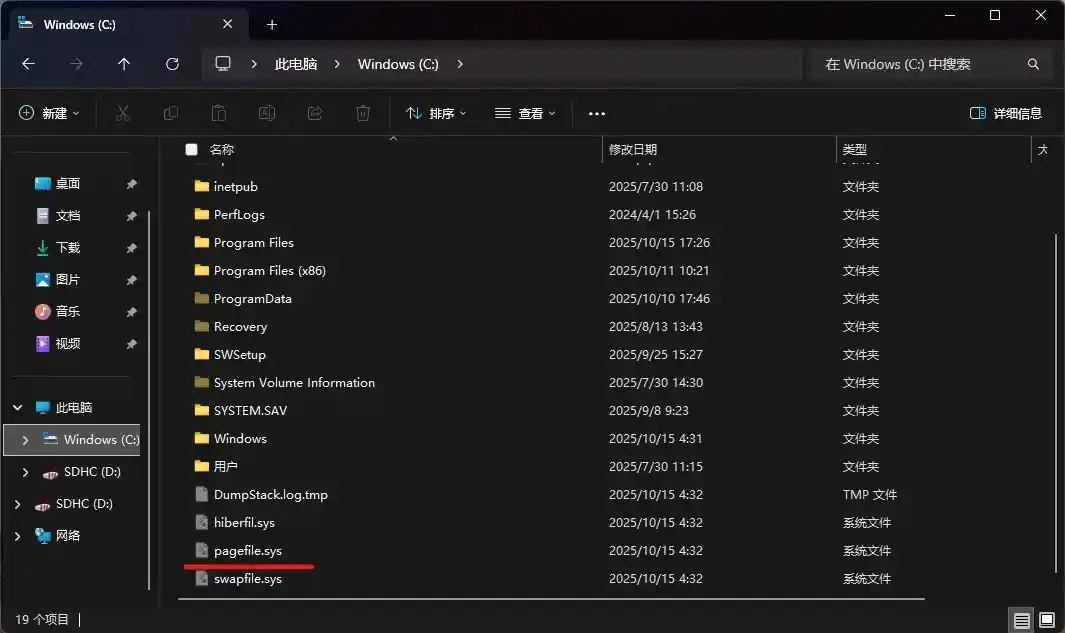
第二种方法:在Windows系统中,虚拟内存的文件通常被存储在C盘根目录下,但出于系统保护的原因,默认情况下这个文件是隐藏的,普通用户很难发现。若想查看该文件,需要在“此电脑”中开启显示操作系统文件的功能。具体操作为:点击状态栏右侧的三个点,进入“选项”,选择“查看”标签,在“高级设置”中取消勾选“隐藏受保护的操作系统文件”,然后点击确定。完成设置后,重新打开C盘,就能看到一个名为“pagefile.sys”的文件,这就是系统用于虚拟内存管理的文件。 从技术角度来看,将虚拟内存文件放置在系统盘是一种常见的做法,有助于提升系统运行效率。然而,对于普通用户而言,了解这一机制并掌握查看方法,有助于更好地管理磁盘空间和系统性能。同时,也提醒用户在进行类似操作时需谨慎,避免误删或修改关键系统文件,以免影响系统稳定性。
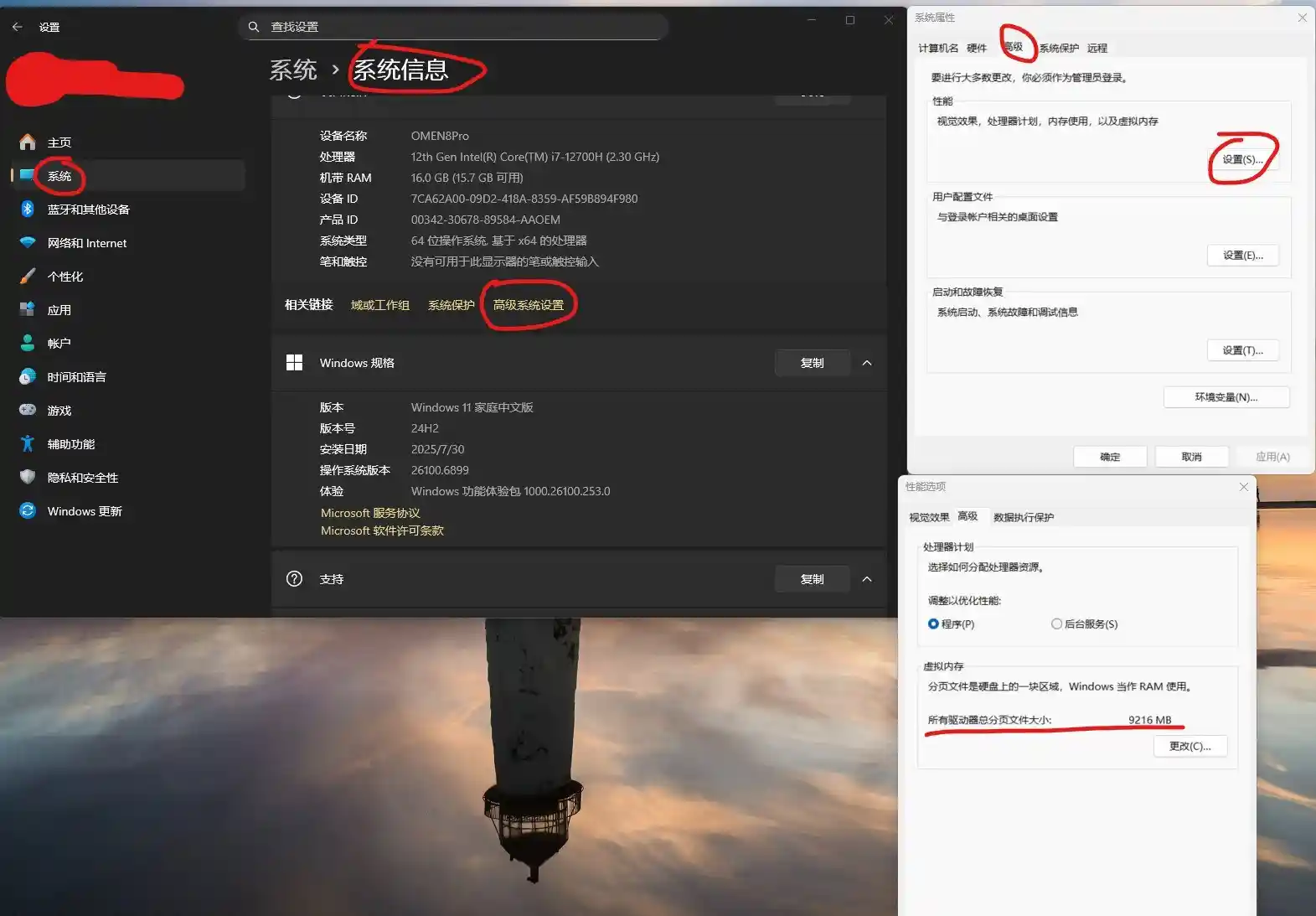
第三种方法:通过调整虚拟内存设置,可以查看当前虚拟内存的大小,操作十分简便。只需打开系统设置,依次进入系统——系统信息——高级系统设置——高级选项,在界面下方即可看到虚拟内存的容量。点击“更改”按钮,还可以对虚拟内存的大小进行调整。
不过还是建议大家不要随意调整虚拟内存的大小,因为系统本身已经根据实际需求进行自动管理。在运行程序时,所需内存容量会直接影响虚拟内存的配置,如果人为调小虚拟内存,可能会导致系统运行不稳定,影响使用体验。 在我看来,用户在没有充分了解系统机制的情况下随意更改设置,往往容易带来不必要的问题。操作系统的设计初衷就是为了优化资源分配,用户应尽量遵循系统的默认配置,避免因误操作而影响整体性能。对于普通用户而言,保持系统默认设置通常是更为稳妥的选择。
通过上述操作了解了虚拟内存的大小后,再与物理内存的容量进行对比,基本上就能判断电脑的内存是否充足。如果虚拟内存的使用量小于4GB,基本上可以说明内存容量是足够的。但如果像我这样,物理内存是16GB,而虚拟内存却达到了9GB,显然内存是不够的。
不过从个人使用体验来看,即使我的物理内存不算充足,日常操作的整体感受还是可以接受的,只是在运行像Photoshop这样的软件时,会明显感觉到速度变慢。因此建议大家,如果日常使用中并没有出现让人难以忍受的卡顿情况,就不必过于在意内存是否足够,或者虚拟内存设置是否过大。毕竟目前内存的价格不断上涨,升级内存的成本也相对较高。