深网财经科技2025年11月08日 16:58消息,详细介绍安装Windows 11 25H2的三种官方方法,适合笔记本用户参考。
随着Windows 11 25H2的正式发布,不少用户希望借此机会对系统进行重装,以提升使用体验。然而,在搜索安装包时会发现,许多网站提供的并非最新版本的25H2,甚至有些是经过修改的系统镜像,这在安全性和稳定性方面存在一定隐患。为此,本文介绍了三种来自微软官方的安装方法,确保用户能够获得纯净、可靠的系统版本。 在我看来,系统更新本应是一个便捷且安全的过程,但当前市场上存在大量非官方渠道的镜像,不仅可能影响用户体验,还可能带来潜在的安全风险。因此,建议用户优先选择微软官方提供的安装方式,以保障系统的完整性和安全性。同时,也期待更多用户提高对系统来源的辨别能力,避免因贪图方便而忽视潜在的风险。
第一种方法,通过Windows 11安装助手进行本地升级,其优势在于,只要电脑运行的是Windows 10 2004及以上版本,并且具备网络连接,就可以直接进行升级。
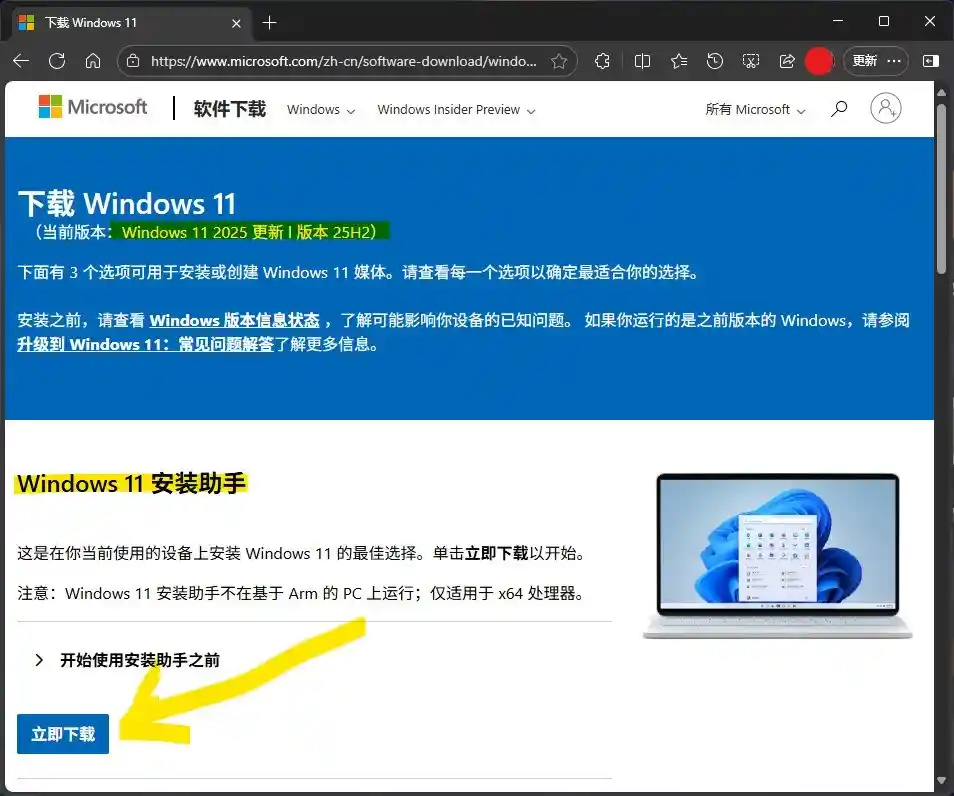
我们需要访问微软官网以下载Windows 11的页面,可以通过点击此链接直接跳转,或在搜索引擎中搜索关键词“下载Windows11”,通常第一个结果就是官方页面。进入页面后,可以看到“Windows 11安装助手”字样,其下方有“立即下载”按钮,点击后将下载一个软件,运行后它会自动检测硬件是否支持Windows 11。如果检测通过,点击“接受并安装”,系统将自动下载最新的系统镜像并在后台进行安装。若安装助手提示需要检查兼容性,还需下载并安装“电脑健康状况检查应用”,可通过点击安装助手右下角的蓝色文字跳转下载。完成检查后返回安装助手,即可继续下一步操作。 从用户使用体验来看,微软提供的这套安装流程相对直观,但对部分用户而言,仍可能存在一定的技术门槛。尤其是对于不熟悉系统升级流程的用户,可能需要额外指导。此外,安装助手与健康检查应用的联动设计,体现了微软在推广新系统时对兼容性问题的重视,有助于减少因硬件不支持而导致的安装失败情况。整体而言,这一流程在提升用户体验的同时,也确保了系统的稳定性和安全性。
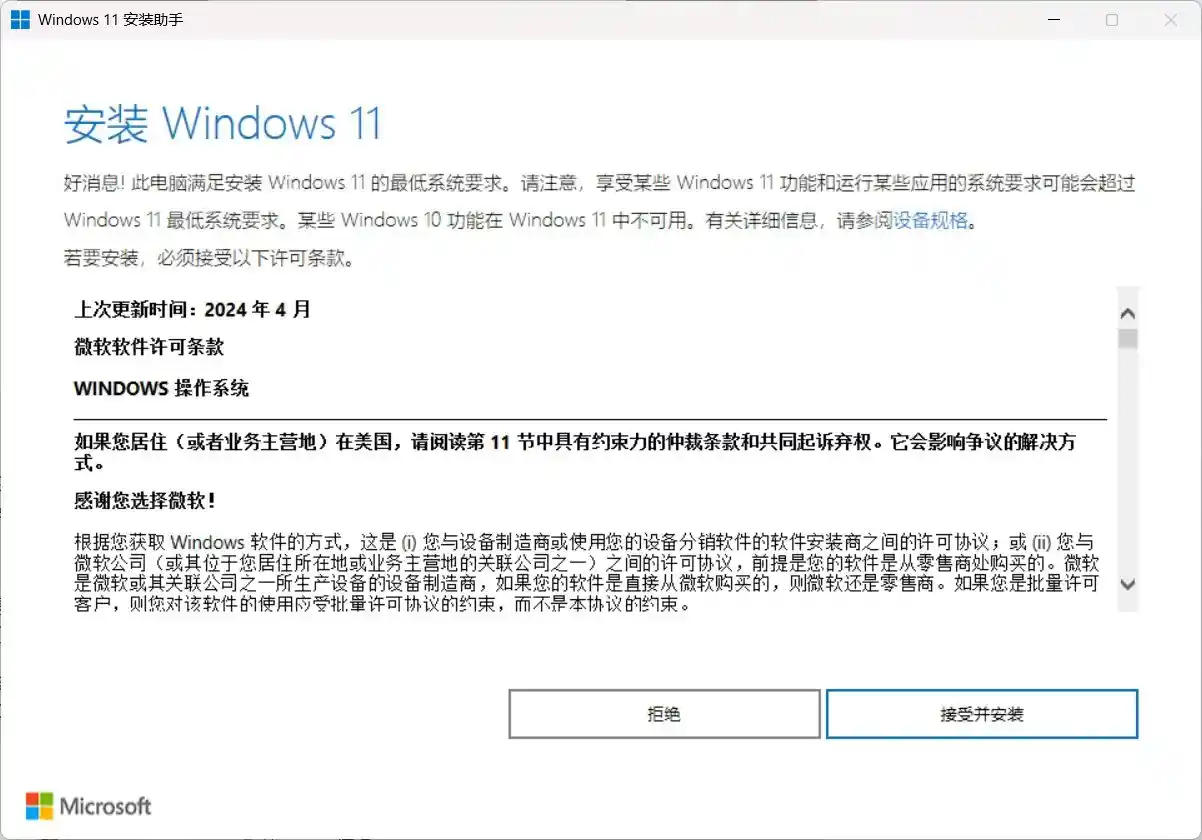
完成后系统会提示用户重启以完成安装。接下来是Windows 11 25H2的安装流程,用户只需按照提示进行操作,整个过程较为简便。 从用户体验的角度来看,微软在系统更新流程上的优化确实让操作更加流畅和直观。对于普通用户而言,简化安装步骤意味着更低的学习成本和更少的出错机会。不过,也应注意到,尽管安装过程变得简单,但对系统稳定性和兼容性的要求并未降低,用户仍需根据自身设备情况谨慎选择更新时机。
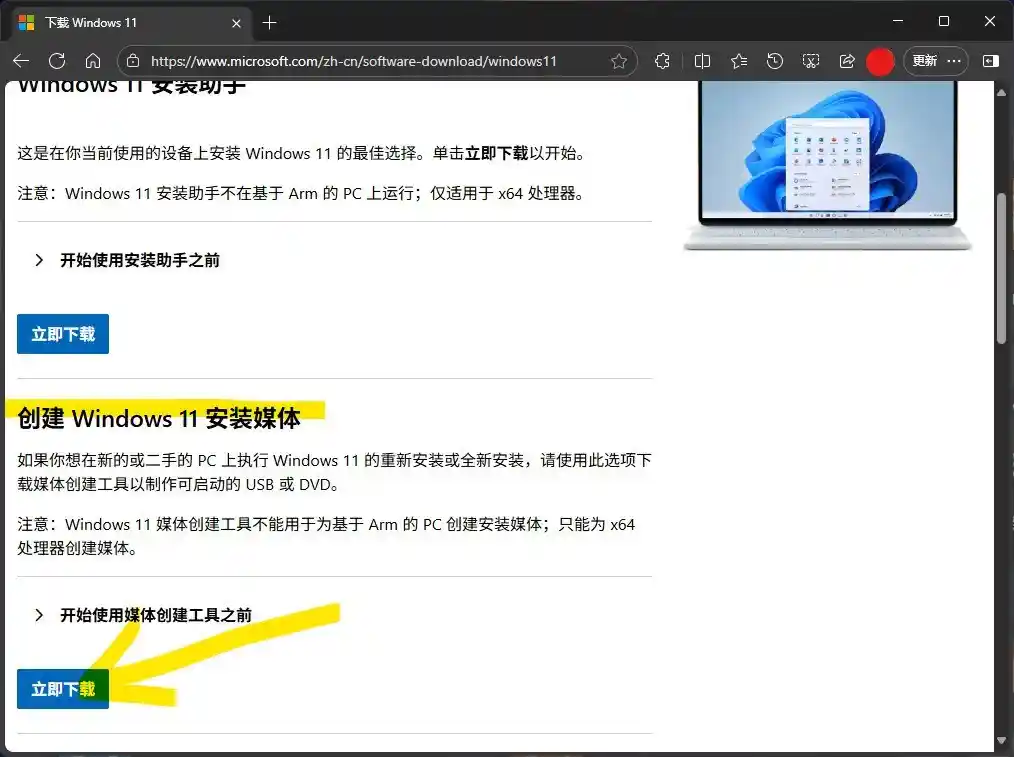
第二种方法,创建Windows 11系统的U盘启动盘,大家应该都比较熟悉。不过与以往下载系统镜像后使用第三方工具制作启动盘的方式不同,微软官方现在提供了可以直接下载并制作系统U盘的工具,操作起来更加便捷。
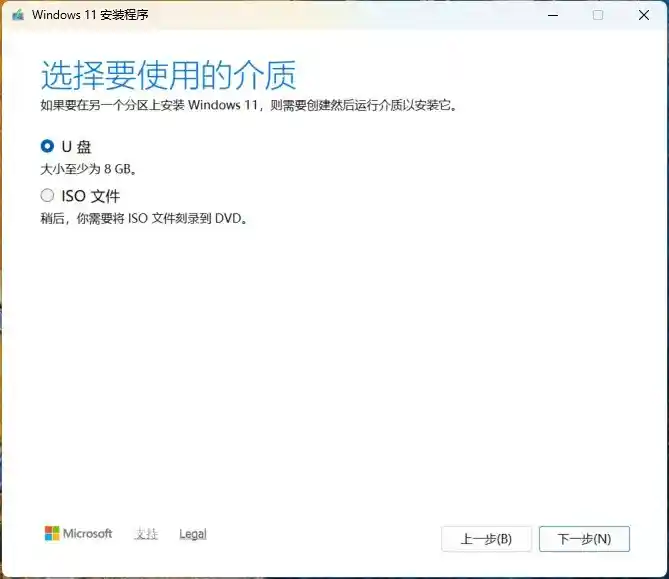
同样是在下载Windows 11的页面,点击创建Windows 11安装媒体下方的立即下载,会下载媒体创建工具。这时候大家需要准备一个容量至少8GB的U盘,并提前格式化。然后插入电脑后,运行刚才下载的媒体创建工具,根据提示选择系统的语言和版本,并选择U盘,它会自动联网下载并将系统写入到U盘中,大家只需要等待就可以了。一般情况下,30分钟左右就差不多了,当然这也与网络速度和U盘速度有关。
制作完成系统U盘后,重启电脑并选择从U盘启动,系统安装过程将自动引导,随后按照提示逐步进行操作即可。
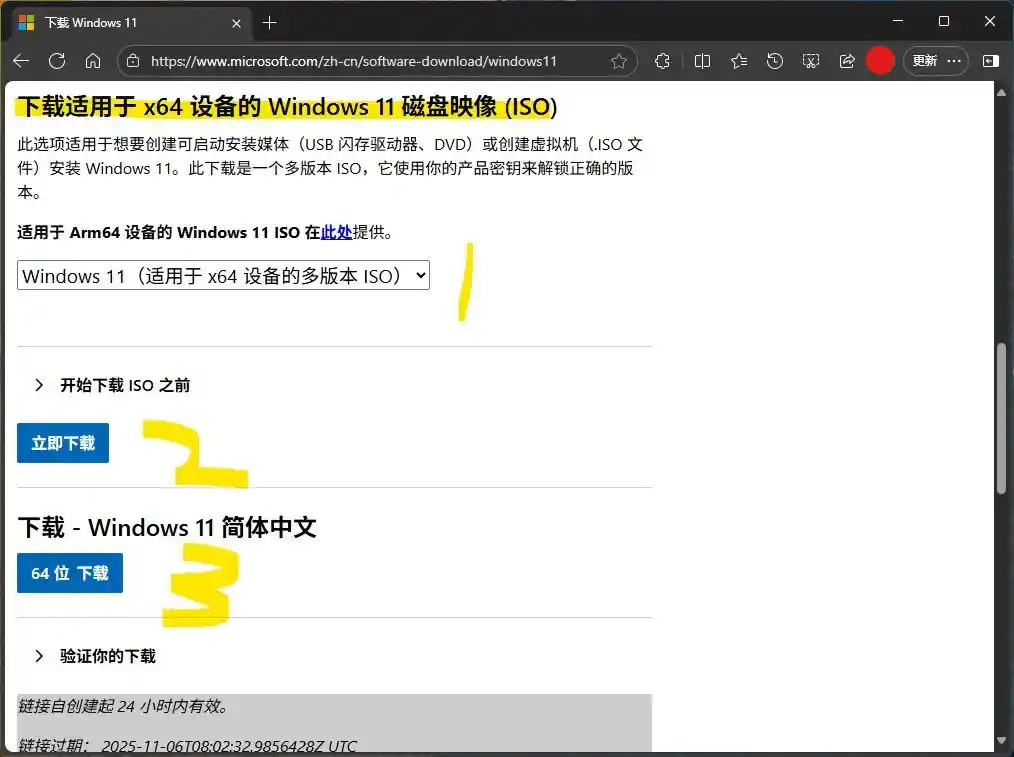
第三种方法,下载Windows 11 25H2的镜像文件后,可以将其在本地进行安装,或者通过PE环境进行安装,同时也可以用来制作系统启动U盘。同样,在Windows 11的下载页面下方,提供了“下载Windows 11磁盘映像”的选项,用户可以根据需要选择相应的版本和语言,点击“立即下载”即可。通常情况下,下载速度较为理想。
下载成功后,可以直接双击运行安装文件,或者将其解压到某个文件夹,然后运行setup.exe,系统便会开始安装流程,这是大家较为常见的本地安装方式。除此之外,还可以通过制作PE或Ventoy启动盘,将镜像文件复制到U盘中,从而进行引导安装。也可以使用Rufus等工具来创建系统启动U盘。安装Windows 11 25H2的过程与之前类似,这里不再重复说明。
上述三种方法的优势在于,它们均采用微软官方提供的工具或从官方渠道下载的镜像,能够确保系统保持原生态。同时,微软官网并未强制要求用户登录即可下载相关软件,使用起来更加便捷。实际下载速度也比通过网盘等第三方平台更快,尤其对没有网盘会员的用户而言,这种体验更为友好。 在我看来,官方渠道的稳定性和安全性是不可忽视的优势。虽然近年来第三方平台在下载体验上有所优化,但官方资源依然具备更高的可信度和稳定性,尤其是在涉及系统安装和更新时,选择官方途径更值得推荐。