深网财经科技2025年11月28日 13:47消息,教你如何让网页视频更清晰,N卡用户免费使用。
【ZOL原创技巧分享】如今,互联网视频的画质越来越差,若想获得更清晰的观看体验,通常需要开通会员,或者下载盗版资源。如果你使用的是英伟达显卡,这里有一个免费的解决方案,可以通过AI技术提升在线视频的画质,而且完全无需付费。如果有相关需求,不妨继续阅读下去。
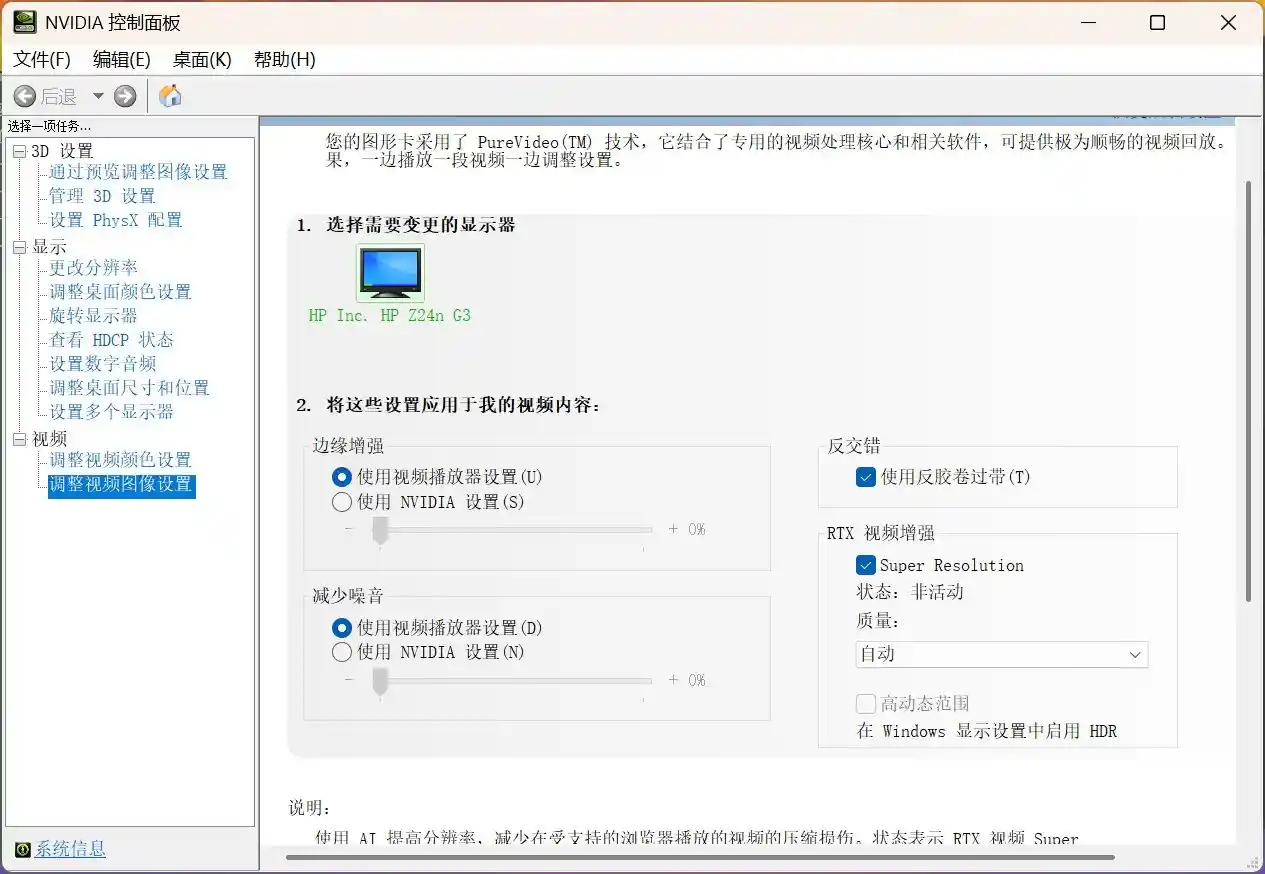
RTX视频增强功能,从名称即可看出,这项技术仅适用于RTX系列显卡,GTX系列则无法使用。其背后的技术原理依赖于RTX显卡中的TensorCore核心进行计算,因此非RTX显卡无法实现该功能。此外,该功能在全屏播放时效果更为明显,而在非全屏状态下,生效的可能性较低。 从技术角度来看,RTX视频增强的推出体现了NVIDIA在AI计算和图形处理上的持续投入,也进一步拉大了RTX与GTX系列之间的差距。对于用户而言,若追求更优质的视频体验,选择支持该功能的RTX显卡显然是一个值得考虑的方向。不过,对于大多数普通用户来说,这种功能的实际需求可能并不强烈,尤其是在非全屏环境下使用频率较高的情况下。
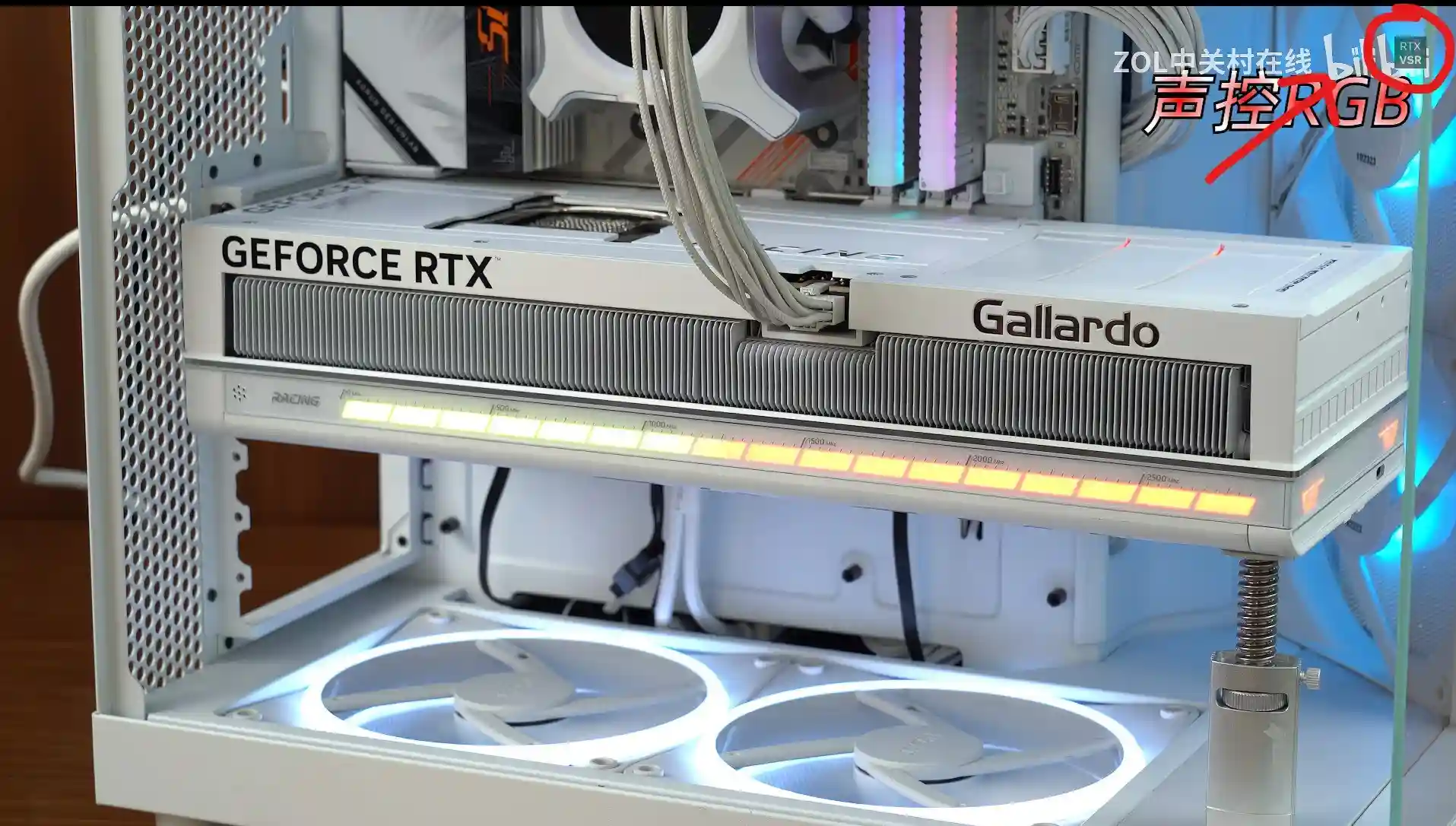
开启方式十分简便。对于搭载英伟达独立显卡的设备,通常会预先安装NVIDIA控制面板。在NVIDIA控制面板的“视频”——“调整视频图像设置”选项中,可以找到RTX视频增强功能。只需勾选“SuperResolution”,下方的质量设置可选择“自动”。若不选择自动模式,所选数值越大,对性能的要求也就越高。
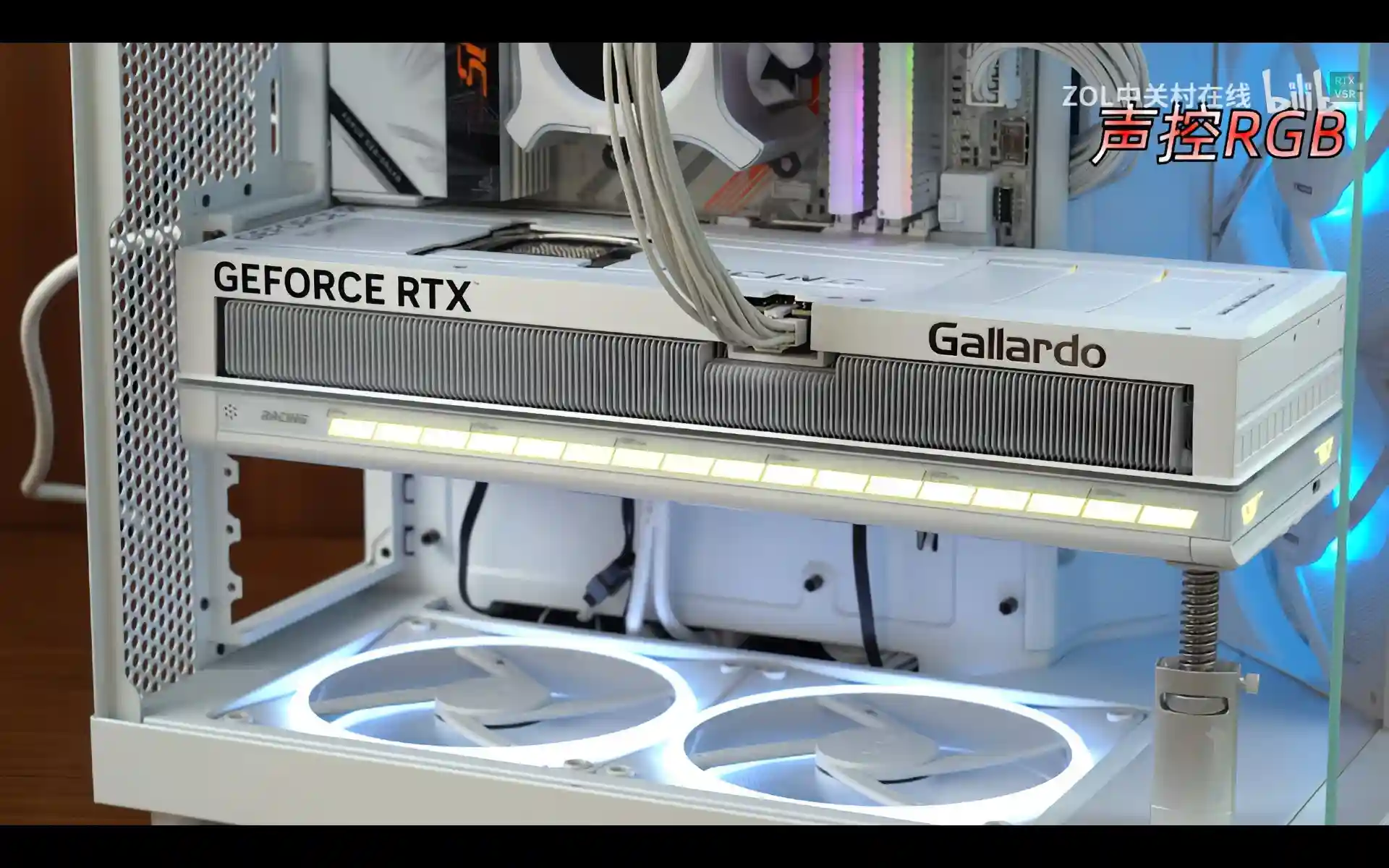
使用NVIDIA APP进行设置是一个更优的选择,因为它能够显示状态指示器,帮助用户确认RTX视频增强功能是否正常运行,从而更直观地了解该功能的状态。此外,NVIDIA APP还支持驱动程序的更新,使用起来更加便捷和高效。该应用位于系统――视频选项中,开启方式与之前介绍的方法类似,建议勾选“在视频上显示状态指示器”。一旦成功启用,视频右上角将会出现“RTXVSR”的标识。 在我看来,NVIDIA APP不仅提升了用户体验,也增强了对硬件功能的掌控力。对于经常使用图形处理或视频编辑的用户来说,这样的工具无疑提供了更多便利。同时,其简洁的操作界面和实用的功能设计,也让技术门槛大大降低,适合更广泛的用户群体使用。
一般情况下,RTX视频增强可以在1080P及以下分辨率的视频中生效,4K分辨率是不生效的。从实际效果来看,提升还是有的,只不过提升幅度不是特别大。如果视频本身的清晰度不够高,或者画面变化非常快的话,那效果只能说不太行。但如果视频本身的清晰度还可以,而且画面变化不大的情况下,还是能看出提升的。建议在480P分辨率左右开启,或者低码率的720P视频中,效果还是一眼就能看出来的。下方是480P视频的对比,可以看出,开启之后提升效果还是很明显的。
最关键的是,这项技术能够提升许多热度不高、清晰度较低的网络视频画质,例如一些在线视频资源网站。当然,我们并不支持任何盗版行为,但如果某些你想要观看的资源确实没有合法的正版来源,在别无选择的情况下不得不观看盗版内容,那么这项技术可以让原本模糊不清的视频变得稍微清晰一些。
此外,如果在浏览器中打开本地视频,例如将视频文件直接拖入浏览器界面,这种技术目前是被支持的。这种方式为用户提供了便捷的观看途径,尤其在一些不需要复杂配置的场景下非常实用。不过,需要注意的是,不同浏览器对本地文件的处理方式可能存在差异,部分功能可能受限于安全策略或文件格式的支持情况。对于普通用户而言,这种方式虽然方便,但在涉及版权或安全性较高的场景中,仍需谨慎使用。
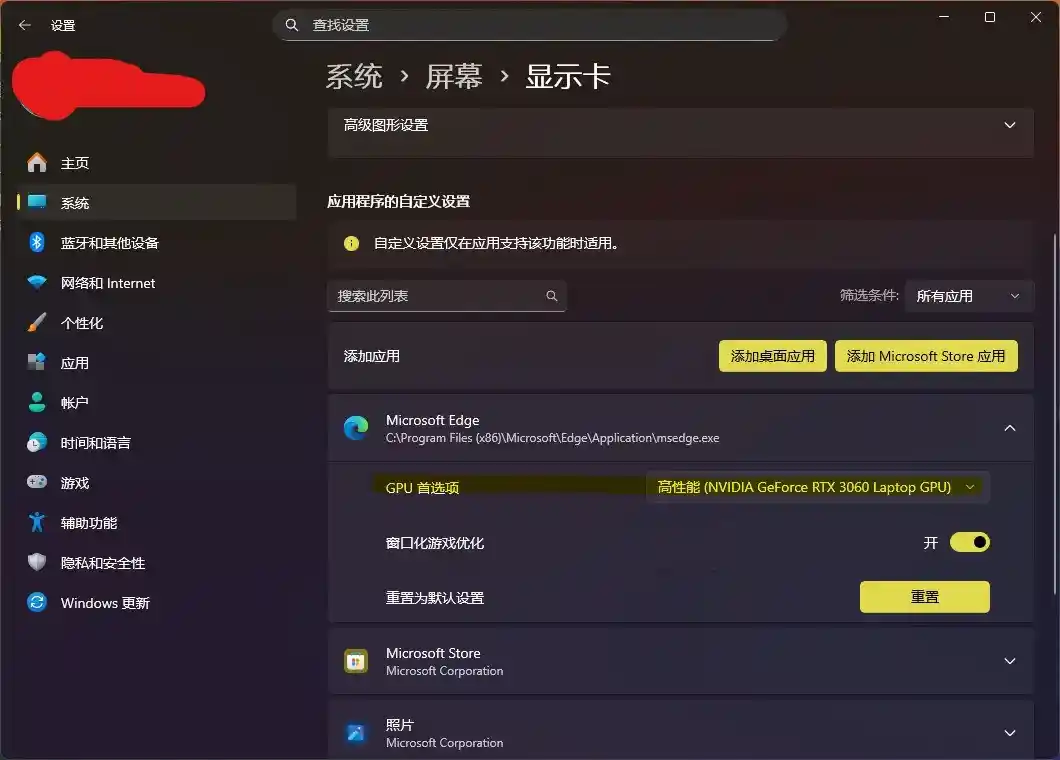
当然,有时候大家可能会遇到无法正常开启的情况,目前我遇到一种情况,那就是在笔记本上。由于不少笔记本,特别是游戏本开启了集成显卡,默认情况下是集成显卡计算浏览器上的在线视频,这时候RTX视频增强是失效的。
解决方法其实很简单,只需进入设置,依次点击系统——屏幕——显示器,在下方的应用程序自定义设置里找到浏览器。如果找不到,可以通过添加桌面应用的方式将浏览器加入其中。接着在浏览器的GPU设置中选择高性能模式,也就是带有独立显卡标识的选项,这样操作后问题应该就能解决了。如果仍然没有效果,可以尝试安装最新的显卡驱动,然后重启电脑,通常这样处理后就能正常运行了。
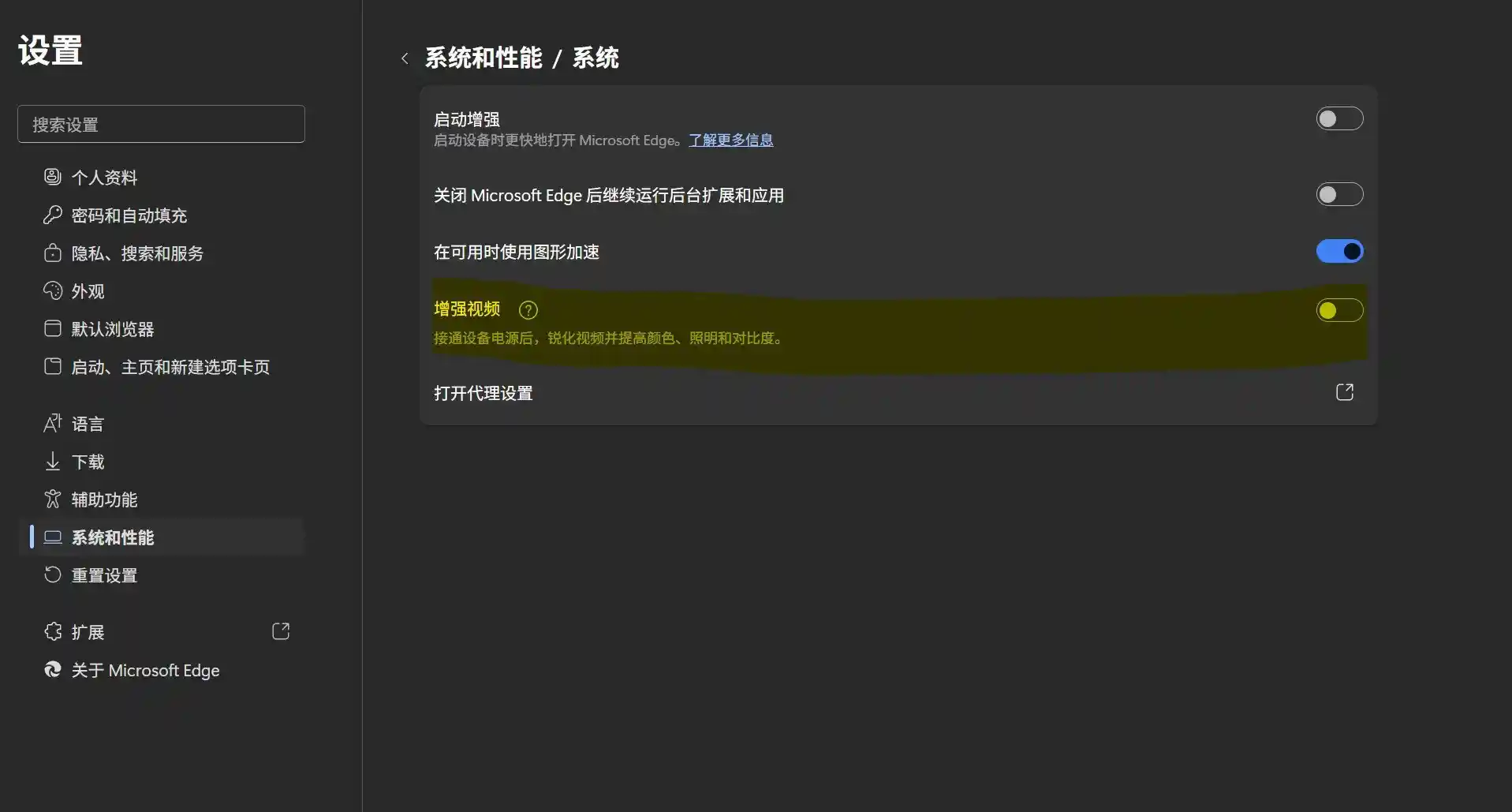
此外,还需注意所使用的浏览器,推荐使用Edge浏览器,实测显示其对该技术的兼容性最佳。同时需要注意的是,应关闭Edge浏览器中的视频增强功能,该功能通常在视频播放时以悬浮按钮的形式出现在上方,默认状态下是关闭的。如果之前曾开启过,建议将其关闭。
以上是关于提升在线视频画质的免费方法,仅适用于配备RTX显卡的设备。尽管画质提升效果不如预期明显,但足以满足日常观看需求。而且该功能完全免费,既然已经具备,不妨尝试开启使用。